אוריגמי גרסה 6.3.3: יומן ביקורת ברמת הרשומה, שדרוג מסך התמיכה ועוד
גרסה 6.3.3 מביאה שורה של שיפורים משמעותיים לרחבי המערכת: ווידג׳ט יומן ביקורת חדש ברמת הרשומה, שדרוג מלא של מסך התמיכה, תצוגת אריחים במובייל, שמירת קישורי הקלטת שיחות ועוד עשרות שיפורים שהגיעו ישירות מהשטח.
ייבוא קבצי Excel – תמיכה ב-XLS ו-XLSM
עד כה, ייבוא קבצים ל-Origami תמך רק בפורמטים XLSX ו-CSV. מעכשיו, ניתן לייבא ישירות גם קבצי XLS ו-XLSM – ללא צורך בהמרה מוקדמת.
שלב אחר שלב
- המשתמש פותח את חלון הייבוא (Import).
- בעת בחירת קובץ, ניתן לבחור גם קבצים בפורמטים: .xlsx, .csv, .xls, .xlsm
- המשתמש מעלה את הקובץ ללא צורך להמיר אותו ל-XLSX מראש.
- המערכת קוראת את תוכן הקובץ ומציגה את תהליך הייבוא כפי שהוא מתבצע כיום.
- במקרה של קובץ מסוג .xlsm, המערכת מייבאת את הנתונים בלבד, ללא הרצת מאקרו (Macros).
שימושים עיקריים
- ייבוא ישיר של קבצי Excel ישנים (.xls).
- תמיכה בקבצי Excel המכילים מאקרו (.xlsm) ללא צורך בהמרה.
- קיצור תהליך הייבוא והפחתת פעולות ידניות לפני העלאת הקובץ.
- שיפור התאימות לקבצים המתקבלים ממערכות חיצוניות.
למי מיועד
- משתמשים המייבאים נתונים ל-Origami.
- ארגונים העובדים עם גרסאות Excel ישנות.
- לקוחות המקבלים קבצי Excel ממערכות צד שלישי.
- צוותי Data Migration ו-Operations.
מה זה פותר
- מעתה ניתן לייבא קבצים במגוון רחב יותר של פורמטים: .xlsx, .csv, .xls ו-.xlsm, המתאימים לקבצים המתקבלים מגורמים שונים.
- אין עוד צורך להמיר קבצי .xls ו-.xlsm לפני הייבוא, חוסך שלב ידני מיותר.
- הפיצ׳ר מאפשר לייבא קבצים אלו ישירות, ללא שלב ביניים.
שדרוג אזור התמיכה (Support)
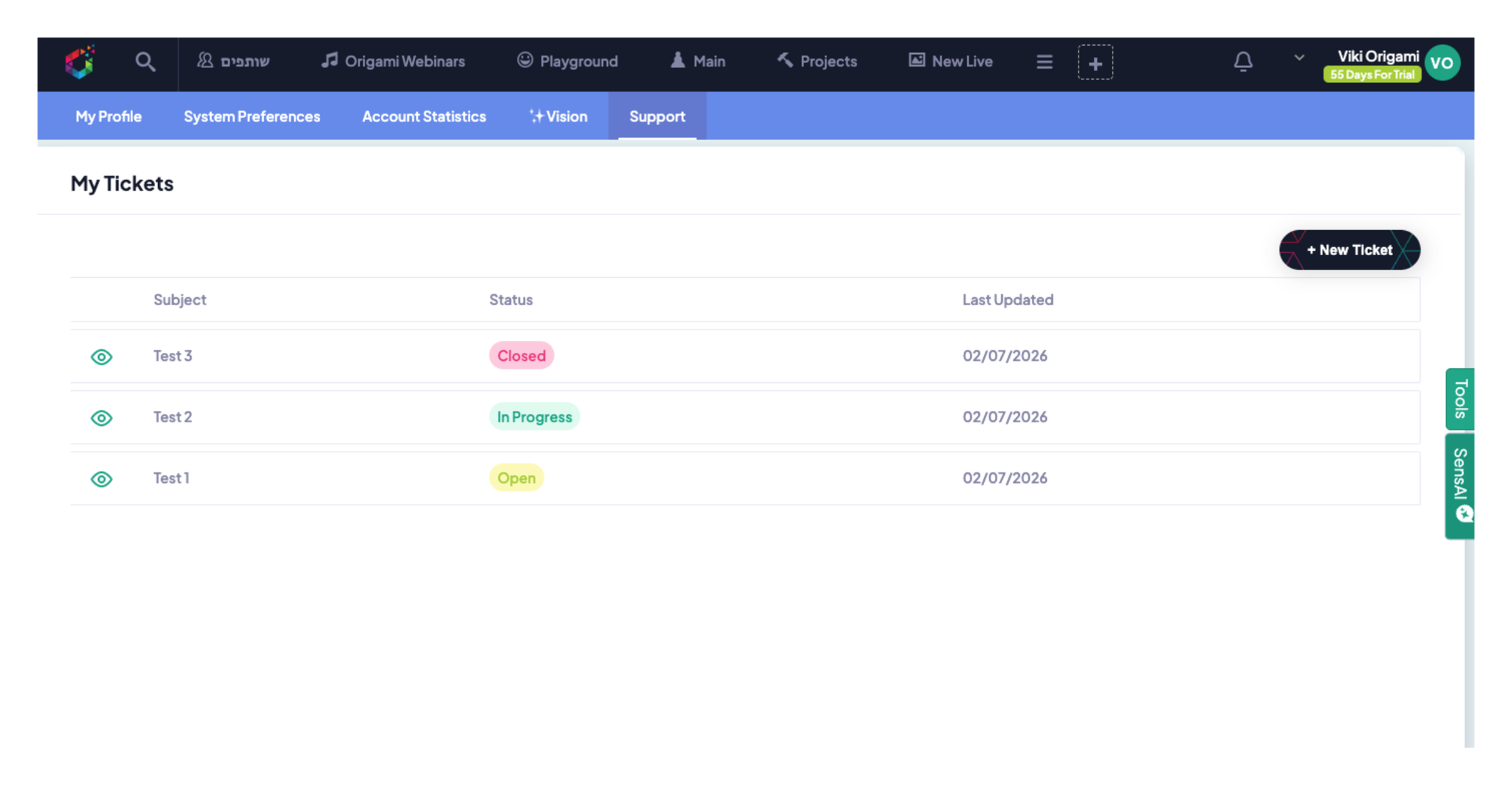
מסך התמיכה עבר שדרוג מקיף: המונח Inquiries הוחלף ל-Tickets, ניהול הטיקטים מתבצע כעת ממסך אחד מאוחד, ולכל טיקט ניתן להגדיר מספר כתובות דוא”ל לקבלת התראות.
שלב אחר שלב
- המשתמש נכנס למסך Support בהגדרות המערכת.
- המונח Inquiries הוחלף ל-Tickets בכל חלקי המערכת.
- כל תהליך ניהול הטיקטים מתבצע במסך אחיד אחד, ללא מעבר בין מסכים שונים.
- המשתמש יכול: לצפות ברשימת הטיקטים, לפתוח טיקט חדש, לעדכן טיקט קיים, לצפות בפרטי הטיקט ובהתכתבות במקום אחד.
- בעת יצירת או עריכת טיקט ניתן להגדיר מספר כתובות דוא”ל לקבלת התראות עבור אותו טיקט.
- כל הכתובות שהוגדרו יקבלו את ההתראות הרלוונטיות לאורך חיי הטיקט.
- האינטגרציה הקיימת מול מערכת ה-WordPress ממשיכה לפעול ללא שינוי מבחינת המשתמש.
שימושים עיקריים
- חוויית עבודה פשוטה ואחידה בניהול טיקטים.
- צפייה וניהול כל הטיקטים ממסך אחד.
- שליחת התראות למספר גורמים במקביל עבור אותו טיקט.
למי מיועד
- מנהלי מערכת.
- משתמשים הפותחים ומנהלים פניות תמיכה.
- ארגונים המעוניינים לשתף מספר אנשי קשר בהתראות על טיקטים.
מה זה פותר
- תהליך העבודה כעת אחיד ואינטואיטיבי, מרוכז במסך אחד ללא מעבר בין מסכים.
- המונח Inquiries אינו משקף בצורה ברורה שמדובר במערכת לניהול טיקטים.
- ניתן היה להגדיר כתובת דוא”ל אחת בלבד לקבלת התראות.
- הפיצ׳ר מאחד את כל תהליך העבודה למסך אחד ומאפשר לעדכן מספר נמענים לכל טיקט.
דוגמאות
- טיקט תקלה יכול לשלוח התראות גם למנהל ה-IT וגם לנציג התמיכה.
- מנהל מערכת יכול לצרף כתובות מייל לטיקט, בין אם מדובר במשתמשים רגילים שאינם אדמינים ובין אם באנשי קשר חיצוניים שאינם משתמשים במערכת כלל. כך, כל מי שצורף יקבל התראות על כל עדכון, יראה את תגובות צוות התמיכה ואת הקבצים שצורפו, ויוכל לנסות את הפתרון בעצמו או לעדכן את מנהלו.
תצוגת אריחים (Tile View) במובייל
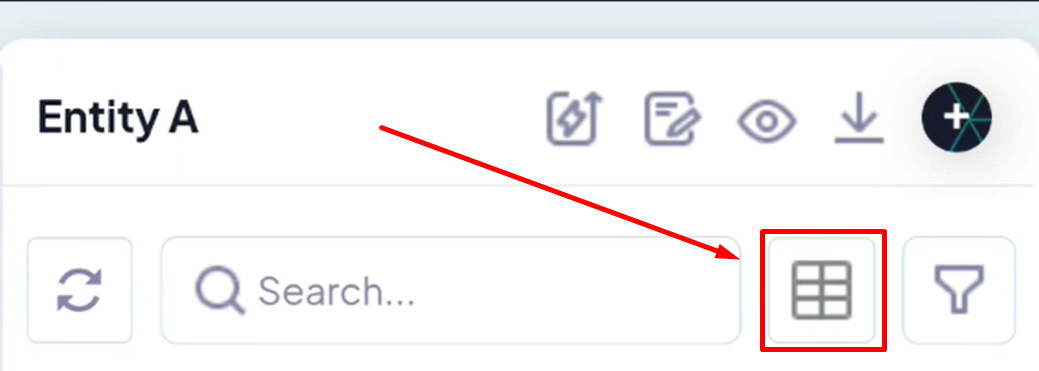
Table View במובייל קיבל פריסה נוספת: תצוגת אריחים. כל רשומה מוצגת ככרטיס עם חמשת השדות הראשונים מתצוגת הטבלה – ללא צורך בהגדרות נפרדות. המשתמש בוחר את הפריסה המועדפת עליו.
שלב אחר שלב
- המשתמש נכנס ל-Table View ממכשיר נייד.
- בראש היישות מופיע כפתור המאפשר לבחור בין שתי פריסות: תצוגת שורות (כפי שקיימת כיום) ותצוגת אריחים (Tile View), שבה כל מופע מוצג ככרטיס.
- תוכן האריח נקבע לפי חמשת השדות הראשונים המוגדרים בתצוגת הטבלה.
- כדי לשנות אילו שדות יוצגו באריח, מנהל המערכת פשוט משנה את סדר השדות בתצוגת הטבלה. חמשת השדות הראשונים יהיו אלו שיוצגו בכל אריח.
שימושים עיקריים
- הצגת רשומות במובייל בצורה נוחה וברורה יותר.
- שליטה בשדות המופיעים באריח באמצעות שינוי סדר העמודות הקיים.
- שמירת העדפת התצוגה האישית של כל משתמש.
למי מיועד
- משתמשים העובדים עם Origami ממכשירים ניידים.
- מנהלי מערכת המגדירים את תצוגות הטבלה.
- צוותי שטח, מכירות ושירות.
מה זה פותר
- כיום Table View במובייל מוצג רק בפריסת שורות, שאינה תמיד נוחה במסכים קטנים.
- הפיצ׳ר מוסיף פריסת אריחים לאותה תצוגת טבלה, ללא צורך ביצירת View נוסף.
- אין צורך להגדיר שדות ייעודיים לאריחים – האריח מציג באופן אוטומטי את חמשת השדות הראשונים בתצוגת הטבלה.
דוגמאות
- אם חמשת העמודות הראשונות הן: שם, טלפון, סטטוס, עיר ואחראי – אלו יהיו השדות שיוצגו בכל אריח.
- אם מנהל המערכת משנה את סדר העמודות ומעביר את “חברה” למקום השני, גם תצוגת האריחים תתעדכן בהתאם.
- הפריסה זמינה במובייל בלבד. ב-Desktop לא חל כל שינוי.
- שינוי סדר העמודות משפיע באופן אוטומטי גם על המידע המוצג באריחים.
שיפור חיפוש ב-Audit Log ברמת הרשומה
בעת חיפוש ביומן הביקורת ברמת הרשומה, כעת מוצגות רק התוצאות התואמות, ולא כלל היומן עם סימונים צבעוניים כפי שהיה בעבר. חוויה ממוקדת, מהירה ונוחה יותר.
שלב אחר שלב
- המשתמש פותח את ה-Audit Log ומחפש ערך באמצעות שורת החיפוש.
- אם נמצאו תוצאות, יוצגו רק הערכים הרלוונטיים לחיפוש.
- השינוי הוא בתצוגת התוצאות: בעבר הוצג מונה תוצאות (X/Y) וניתן היה לעבור ביניהן באמצעות חיצי ניווט. כעת מוצגות התוצאות ישירות.
שימושים עיקריים
- חיפוש מהיר של שינויים ביומן הביקורת.
- הצגת המידע הרלוונטי בלבד.
למי מיועד
- כל משתמשי המערכת.
- מנהלי מערכת וצוותי תמיכה.
מה זה פותר
- בעבר, בעת חיפוש, כל יומן הביקורת נשאר מוצג והתוצאות רק סומנו בצבע.
- כעת, מוצגות רק התוצאות התואמות לחיפוש, כך שקל יותר להתמקד במידע הרלוונטי ולנווט בין מספר תוצאות.
אימות פורמט מספר טלפון כאופציונלי
מנהלי מערכת יכולים כעת לבחור לכל שדה טלפון בנפרד – האם לאמת את תקינות הפורמט. כברירת מחדל האימות נשאר פעיל, אך ניתן לבטלו כדי לאפשר שמירת ערכים חופשיים.
שלב אחר שלב
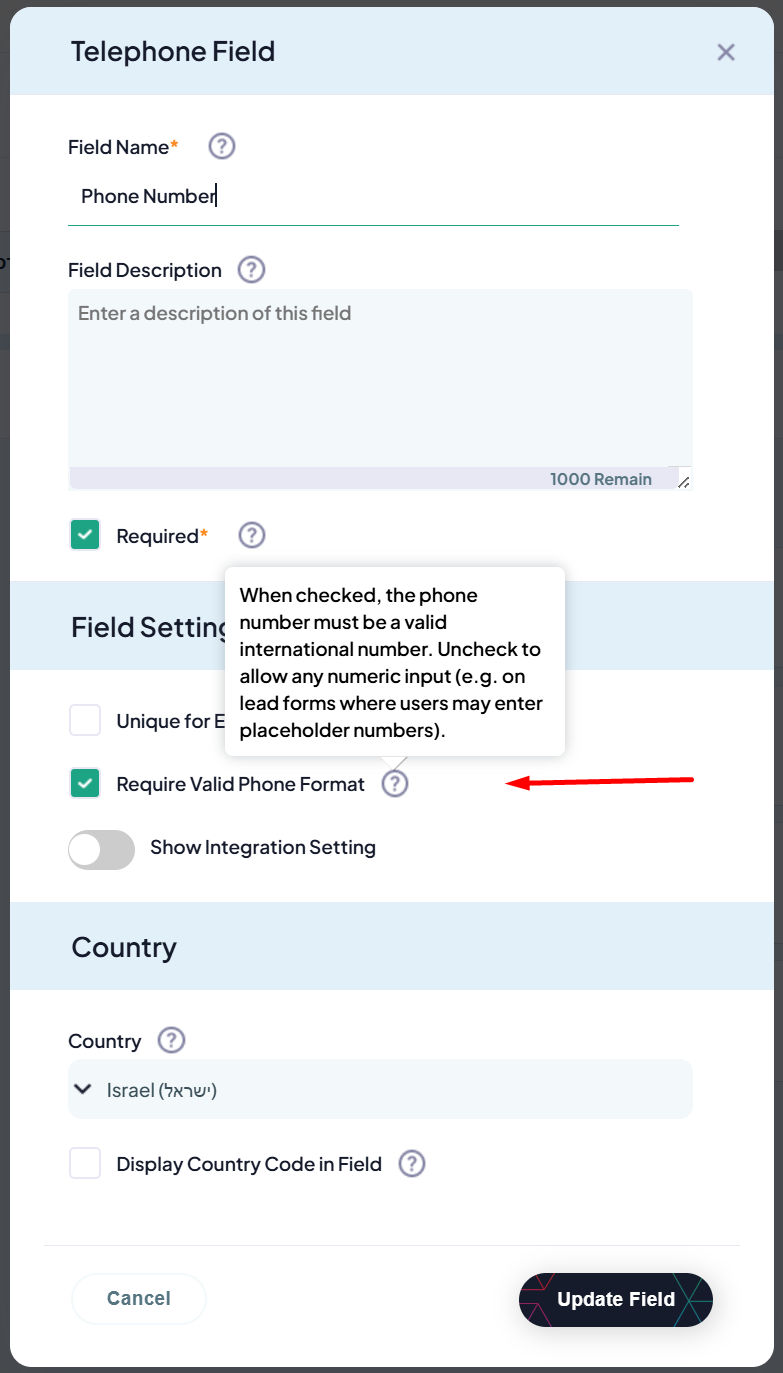
- מנהל המערכת יכול להגדיר עבור כל שדה טלפון האם נדרש לאמת את תקינות פורמט מספר הטלפון.
- כברירת מחדל, אימות הפורמט נשאר פעיל כפי שהיה עד היום.
- כאשר אימות הפורמט מבוטל, ניתן לשמור כל ערך בשדה הטלפון, גם אם אינו מספר טלפון תקני.
- מספרי טלפון תקניים ימשיכו לעבור נרמול לצורך חיפוש והתאמה, בעוד שערכים שאינם תקינים יישמרו כפי שהוזנו.
- החיפוש וזיהוי כפילויות יתמכו גם במספרים הכוללים מקפים או תווי הפרדה אחרים.
שימושים עיקריים
- שליטה ברמת האכיפה של תקינות מספרי טלפון בכל שדה בנפרד.
- אפשרות לקלוט לידים גם כאשר אין ברשותם מספר טלפון תקני.
- חיפוש וזיהוי כפילויות בין מספרי טלפון בפורמטים שונים (עם או בלי מקפים).
למי מיועד
- מנהלי מערכת המגדירים שדות טלפון.
- ארגונים המשתמשים בטפסי לידים או Webforms.
- משתמשים המבצעים חיפוש או זיהוי כפילויות לפי מספר טלפון.
מה זה פותר
- מאפשר לקלוט רשומות גם כאשר ערך הטלפון אינו מספר תקני, מבלי לחסום את תהליך השמירה.
- מספק גמישות בהגדרת שדות טלפון בהתאם לצרכי הארגון.
- מאפשר התאמה בין מספרי טלפון גם כאשר הם נשמרו בפורמטים שונים.
בחירת מספר מדדי KPI בכל שורה – ברמת המופע
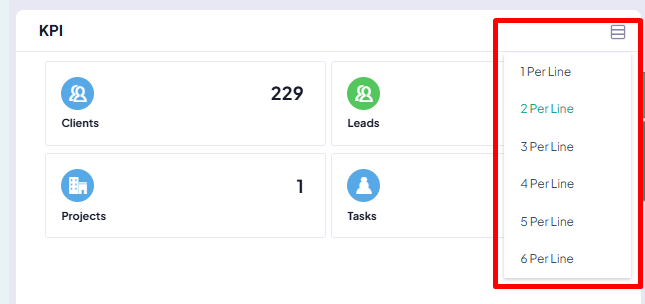
ווידג׳ט KPI ברמת המופע קיבל אפשרות חדשה: בחירת כמה מדדים יוצגו בכל שורה. בדיוק כמו שעובד בדשבורד – כעת גם ברמת הרשומה.
שלב אחר שלב
- המשתמש עורך ווידג׳ט KPI ברמת המופע.
- בהגדרות הווידג׳ט ניתן לבחור כמה מדדי KPI יוצגו בכל שורה.
- ניתן להגדיר בין 1 ל-6 מדדים בכל שורה, בדומה לווידג׳ט KPI בדשבורד.
- לאחר השמירה, הווידג׳ט יוצג בהתאם למספר המדדים שנבחר.
שימושים עיקריים
- התאמת פריסת ה-KPI לגודל המסך ולכמות המדדים.
- יצירת תצוגה צפופה או מרווחת יותר לפי הצורך.
- שמירה על אחידות בין ווידג׳טי KPI בדשבורד לבין ווידג׳טי KPI ברמת המופע.
- שמירת תצוגה לפי העדפות אישיות של המשתמש.
למי מיועד
- מנהלי מערכת ומעצבי מסכים.
- משתמשים העובדים עם ווידג׳טי KPI ברמת המופע.
מה זה פותר
עד היום ניתן היה להגדיר את מספר מדדי ה-KPI בכל שורה רק בווידג׳ט KPI בדשבורד. כעת, אותה יכולת זמינה גם בווידג׳טי KPI ברמת המופע, כך שניתן לשלוט בפריסת המדדים בצורה אחידה בכל המערכת.
שמירת חשבונית כטיוטה במקרה של שגיאת API
כאשר שליחת חשבונית לרשות המיסים נכשלת בשל שגיאת API – החשבונית לא תימחק. היא תישמר אוטומטית כטיוטה, מוכנה לעריכה וניסיון מחודש.
שלב אחר שלב
- המשתמש יוצר חשבונית הדורשת קבלת מספר הקצאה מרשות המיסים.
- בעת השמירה, המערכת שולחת בקשה ל-API לקבלת מספר ההקצאה.
- אם מתקבלת שגיאה מה-API, תוצג הודעת השגיאה למשתמש.
- לאחר סגירת ההודעה, החשבונית לא תימחק – אלא תישמר באופן אוטומטי כטיוטה.
- המשתמש יוכל לפתוח את הטיוטה, לעדכן את הנתונים ולנסות שוב לקבל מספר הקצאה.
שימושים עיקריים
- מניעת אובדן מידע במקרה של שגיאת API.
- שמירת התקדמות העבודה גם כאשר לא ניתן להפיק את החשבונית.
- אפשרות לתקן את הנתונים ולנסות שוב ללא צורך בהקלדה מחדש.
למי מיועד
- משתמשים המפיקים חשבוניות מול רשות המיסים.
- ארגונים המשתמשים באינטגרציה לקבלת מספרי הקצאה.
מה זה פותר
- כיום, כאשר מתקבלת שגיאה מה-API של רשות המיסים, החשבונית נמחקת לאחר סגירת הודעת השגיאה וכל הנתונים שהוזנו אובדים.
- כעת, במקרה של שגיאה, החשבונית נשמרת כטיוטה – ניתן לחזור אליה, לעדכן את הפרטים ולנסות שוב.
- דוגמה: אם שירות רשות המיסים אינו זמין, המשתמש לא יצטרך ליצור את החשבונית מחדש – היא תישמר כטיוטה ותהיה זמינה להמשך טיפול.
הוספת פעולת “עדכון שדה” לטריגר On Instance View
פעולת Update Field זמינה כעת גם עבור הטריגר On Instance View. כך ניתן לעדכן שדות באופן אוטומטי בכל פעם שמשתמש פותח מופע – ולבנות אוטומציות חדשות שלא היו אפשריות עד כה.
שלב אחר שלב
- המשתמש יוצר או עורך Workflow.
- בוחר בטריגר On Instance View.
- בשלב בחירת הפעולות, ניתן לבחור גם בפעולת Update Field.
- המשתמש מגדיר איזה שדה יעודכן ואת הערך או הנוסחה הרצויים.
- בכל פעם שמופע נצפה באמצעות הטריגר On Instance View, השדה יתעדכן בהתאם להגדרת ה-Workflow.
שימושים עיקריים
- עדכון שדות באופן אוטומטי בעת צפייה במופע.
- תיעוד תאריך או זמן צפייה אחרונה.
- עדכון סטטוסים, מונים או שדות מידע נוספים ללא התערבות המשתמש.
- הרחבת היכולות של Workflows המבוססים על טריגר On Instance View.
למי מיועד
- מנהלי מערכת הבונים Workflows.
- ארגונים המעוניינים לבצע פעולות אוטומטיות בעת צפייה ברשומות.
מה זה פותר
- כיום, פעולת Update Field אינה זמינה עבור הטריגר On Instance View, ולכן לא ניתן לעדכן שדות באופן אוטומטי כאשר משתמש פותח מופע.
- כעת, ניתן יהיה להשתמש באותה פעולה גם בטריגר זה ולבנות אוטומציות נוספות המבוססות על צפייה במופעים.
דוגמאות
- עדכון שדה “נצפה לאחרונה” בכל פתיחת מופע.
- הגדלת מונה צפיות בכל פעם שרשומה נפתחת.
- שינוי סטטוס באופן אוטומטי כאשר משתמש צופה במופע בפעם הראשונה.
אפשרויות הגדרת גובה לווידג׳ט Iframe
ווידג׳ט Iframe כעת מאפשר לבחור בין שני מצבי גובה: גובה ברירת המחדל של הווידג׳ט, או גובה קבוע בפיקסלים שמגדיר המשתמש. מתאים לתוכן חיצוני מכל סוג.
שלב אחר שלב
- המשתמש מוסיף או עורך ווידג׳ט Iframe.
- בהגדרות הווידג׳ט ניתן לבחור כיצד יוגדר גובה ה-Iframe.
- קיימות שתי אפשרויות: ברירת מחדל (Default Widget Size) – ה-Iframe יוצג בגובה הווידג׳ט כפי שהוא מוגדר כיום, עם פס גלילה פנימי במקרה הצורך. גובה מותאם אישית (Static Height) – ניתן להגדיר גובה קבוע מראש בפיקסלים באמצעות שדה ייעודי.
שימושים עיקריים
- בחירה בין גובה ברירת המחדל של הווידג׳ט לבין גובה קבוע ומותאם אישית.
- התאמת ה-Iframe לסוגי תוכן שונים.
למי מיועד
- מנהלי מערכת ומעצבי מסכים.
- משתמשים המטמיעים דפים או מערכות חיצוניות באמצעות Iframe.
מה זה פותר
- כיום, גובה ה-Iframe תמיד נקבע לפי גובה הווידג׳ט, מה שלא מתאים לכל סוגי התוכן.
- כעת, ניתן לבחור האם להשתמש בגובה ברירת המחדל של הווידג׳ט או להגדיר גובה קבוע מראש בהתאם לצורך.
דוגמאות
- הטמעת מערכת חיצונית עם גלילה פנימית באמצעות גובה ברירת המחדל.
- הצגת דוח בגובה קבוע של 700 פיקסלים ללא תלות בגובה הווידג׳ט.
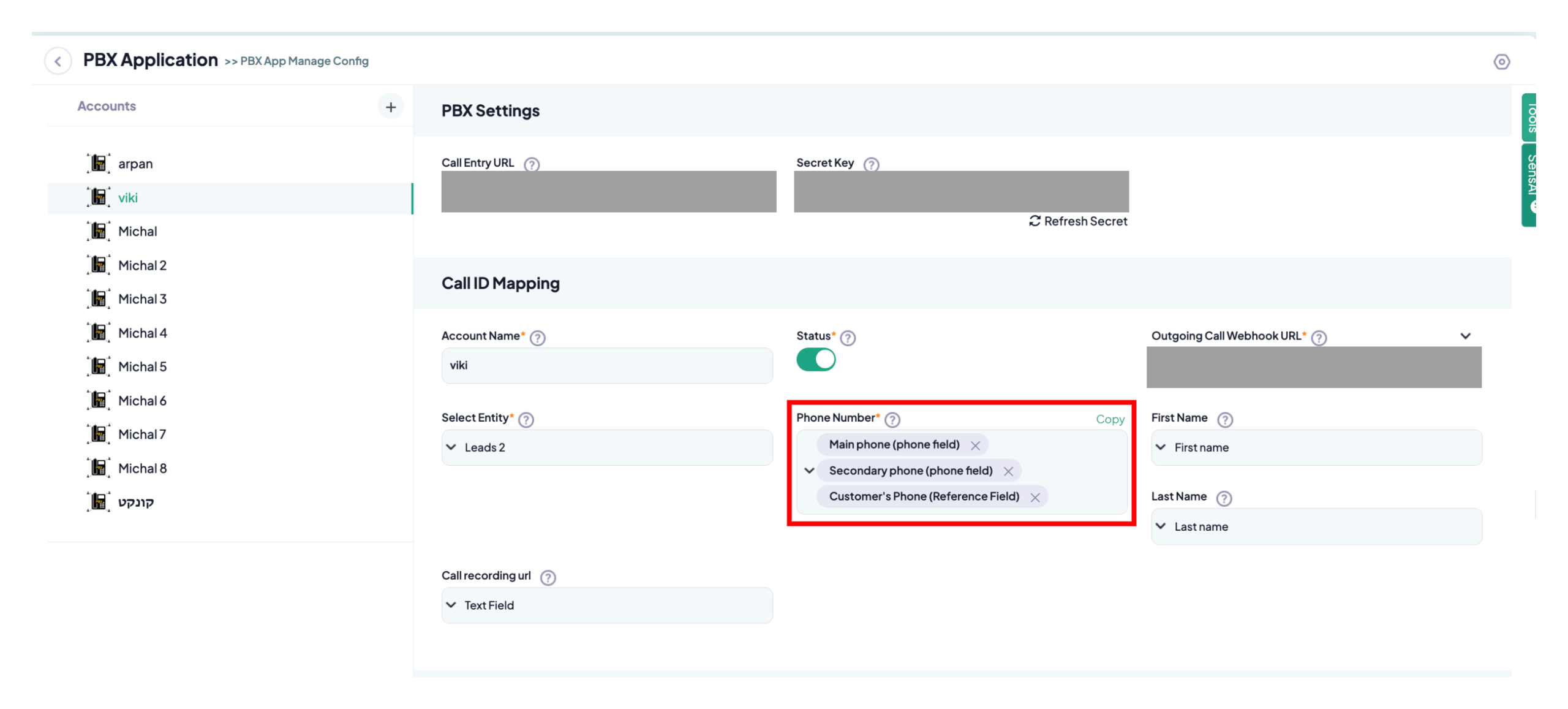
הרחבת אפשרויות מיפוי מספרי טלפון בחיבור PBX
הגדרת PBX Call ID Mapping משודרגת: כעת ניתן לבחור מספר שדות טלפון – ואפילו שדות מצביע ליישויות אחרות – לזיהוי מתקשרים. פחות שיחות שנשארות ללא שיוך.
שלב אחר שלב
- המשתמש נכנס להגדרות PBX Call ID Mapping ובוחר את היישות הרצויה.
- בשדה Phone Number ניתן לבחור מעתה מספר שדות טלפון במקום שדה אחד בלבד.
- בנוסף, ניתן לבחור גם שדה מצביע (Reference Field) המפנה ליישות אחרת המכילה שדה טלפון.
- בעת שיחה נכנסת, המערכת תחפש את המספר בכל שדות הטלפון והשדות המצביעים שנבחרו.
- אם נמצאה התאמה באחד מהם, פרטי המתקשר יוצגו כרגיל והשיחה תשויך לרשומה המתאימה.
- אם לא נמצאה התאמה – השיחה תטופל כשיחה ממספר לא מזוהה, כפי שקורה כיום.
שימושים עיקריים
- חיפוש מתקשרים במספר שדות טלפון באותה יישות.
- תמיכה בזיהוי מתקשרים דרך שדות מצביע המקושרים ליישויות אחרות.
- גמישות גבוהה יותר בהגדרת מקורות מספרי הטלפון.
- שמירה על תאימות מלאה לכל חיבורי ה-PBX הקיימים.
למי מיועד
- מנהלי מערכת המגדירים אינטגרציות PBX.
- ארגונים השומרים מספרי טלפון במספר שדות או ביישויות מקושרות.
מה זה פותר
- כיום ניתן לבחור רק שדה טלפון אחד לצורך זיהוי המתקשר. כאשר מספר הטלפון נשמר במספר שדות או ביישות מקושרת, לא ניתן לזהות את המתקשר.
- לקוח שמחזיק גם טלפון נייד וגם טלפון משרד יזוהה אם השיחה נכנסת לאחד מהמספרים.
- יישות “פנייה” שמקושרת ליישות “לקוח” באמצעות שדה מצביע תוכל לזהות את המתקשר לפי מספר הטלפון של הלקוח, גם אם המספר אינו שמור ישירות ביישות הפנייה.
- חיבורי PBX קיימים ימשיכו לעבוד ללא כל שינוי או צורך בהגדרה מחדש.
ווידג׳ט יומן ביקורת ברמת הרשומה
יומן הביקורת עבר לרמת הרשומה: ניתן כעת להוסיף ווידג׳ט Audit Log לכל עמוד מופע, לראות ישירות מתוך הרשומה את כל ההיסטוריה שלה – מי שינה מה ומתי – ולסנן לפי עמודות ותנאים לפי בחירה.
שלב אחר שלב
- מנהל המערכת מוסיף את ווידג׳ט Audit Log לעמוד הרשומה באמצעות העורך הוויזואלי.
- בהגדרות הווידג׳ט ניתן לבחור אילו עמודות יוצגו ובאיזה סדר.
- ניתן להגדיר אילו מסננים יהיו זמינים למשתמש, וכן להגדיר מסננים קבועים שיופעלו בעת טעינת הווידג׳ט.
- כאשר משתמש פותח רשומה, הווידג׳ט מציג את כל אירועי ה-Audit Log הקשורים לאותה רשומה.
- המשתמש יכול לסנן ולחפש מידע בהתאם למסננים שהוגדרו.
- ווידג׳ט מסוג Audit Log קיים כעת גם ברמת הדשבורד ומציג את יומן הביקורת הכללי של הסביבה.
שימושים עיקריים
- צפייה בהיסטוריית השינויים של רשומה ישירות מתוך הרשומה.
- התאמת העמודות והמסננים לצורכי הארגון.
- הצגת מידע רלוונטי בלבד באמצעות מסננים קבועים.
- חוויית שימוש זהה למסך ה-Audit Log הראשי.
- תצוגה של נתוני יומן הביקורת ישירות מתוך עמודי דשבורד.
למי מיועד
- מנהלי מערכת המעצבים מסכי רשומות.
- משתמשים הזקוקים למעקב אחר היסטוריית הפעילות של רשומות.
מה זה פותר
- כיום, כדי לצפות בהיסטוריית השינויים של רשומה, יש לעבור למסך ה-Audit Log הראשי או ללחוץ על אייקון השעון בראש המופע.
- הצגת שדות כמו תאריך פעולה, משתמש, סוג פעולה ותיאור הפעולה בתוך רשומת לקוח.
- הגדרת מסנן קבוע המציג רק פעולות מסוג Update, כאשר המשתמש רואה את התוצאות הרלוונטיות בלבד.
- הצגת מסנן לפי משתמש או תאריך כדי לאתר במהירות שינוי מסוים שבוצע ברשומה.
- ניתן לצפות במידע של יומן הביקורת כחלק מתצוגת הדשבורד של הסביבה.
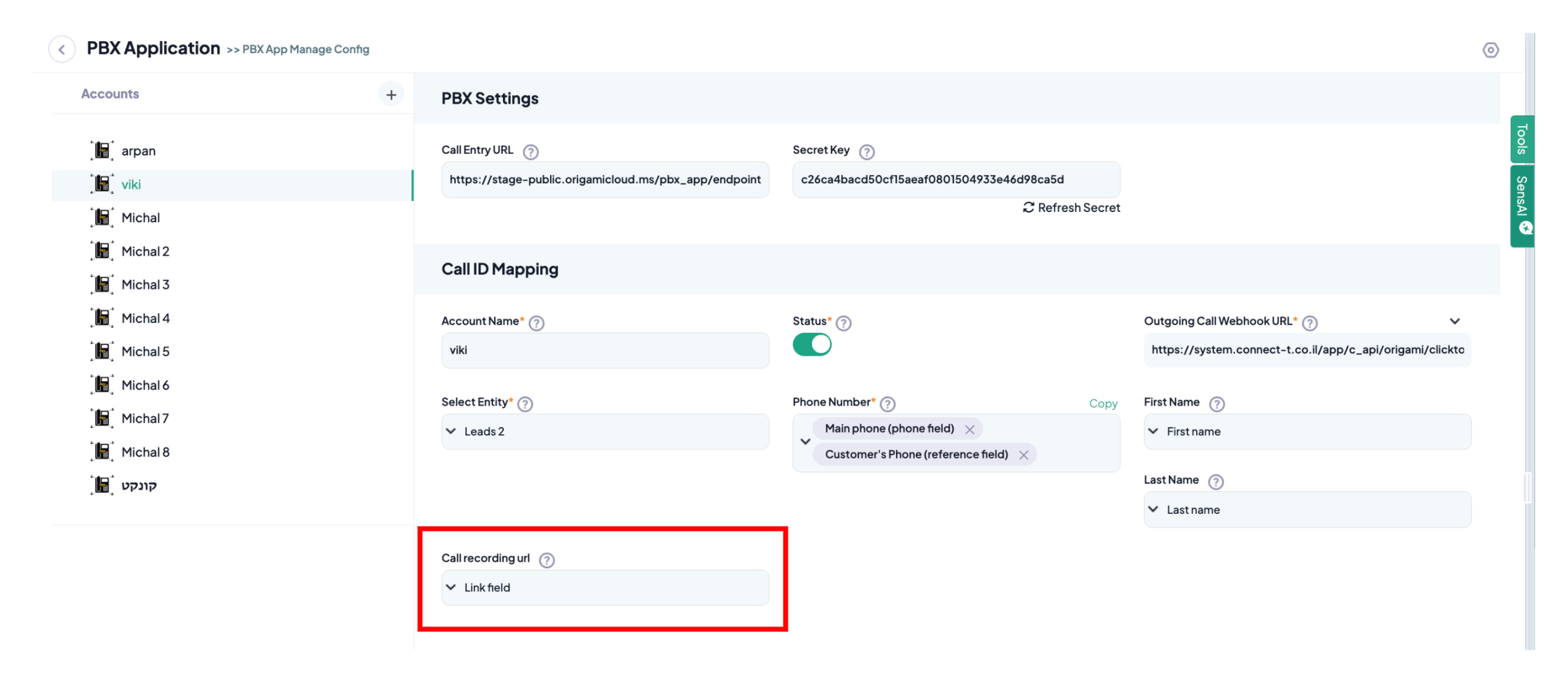
שמירת קישור להקלטת שיחה נכנסת ברשומה
כאשר מרכזיית ה-PBX מחזירה קישור להקלטת שיחה נכנסת, Origami יכול כעת לשמור אותו אוטומטית ישירות בשדה שנבחר בתוך הרשומה – בין אם שדה רגיל ובין אם שדה בתוך קבוצה חוזרת.
שלב אחר שלב
- מנהל המערכת נכנס להגדרות PBX.
- עבור כל מיפוי ניתן לבחור שדה חדש בשם Call URL to Record.
- ברשימת הבחירה יוצגו כל שדות מסוג Text ו-URL, כולל שדות מתוך קבוצות חוזרות.
- כאשר מתקבלת שיחה נכנסת וה-Omnichannel מקבל מהמרכזייה קישור להקלטה, המערכת תשמור את הקישור גם בשדה שנבחר.
- אם נבחר שדה מתוך קבוצה חוזרת, תיווצר שורה חדשה בקבוצה ותישמר בה כתובת ההקלטה.
- אם נבחר שדה רגיל – ערך השדה יתעדכן, גם אם כבר קיים בו ערך.
- אם קיימות מספר רשומות עם אותו מספר טלפון, קישור ההקלטה יישמר בכל הרשומות שנמצאה עבורן התאמה.
שימושים עיקריים
- שמירה אוטומטית של קישור להקלטת שיחות נכנסות בתוך הרשומה.
- תמיכה בשדות רגילים ובשדות מתוך קבוצות חוזרות.
- שמירת הקישור בכל הרשומות התואמות למספר הטלפון.
- גישה מהירה להקלטת השיחה מתוך הרשומה.
למי מיועד
- מנהלי מערכת המגדירים את אינטגרציית ה-PBX.
- ארגונים המעוניינים לתעד הקלטות של שיחות נכנסות ברשומות המערכת.
מה זה פותר
- כיום, כאשר מתקבלת שיחה נכנסת, קישור להקלטת השיחה מוצג ב-Omnichannel בלבד ואינו נשמר ברשומה.
- שמירת קישור ההקלטה בשדה URL ברשומת הלקוח לאחר כל שיחה נכנסת.
- יצירת שורה חדשה בקבוצה חוזרת של “הקלטות שיחה” עבור כל שיחה נכנסת.
- כאשר אותו מספר טלפון משויך למספר רשומות, קישור ההקלטה יישמר בכל הרשומות שנמצאה עבורן התאמה.
- הערה: בשלב זה, הפיצ׳ר תומך בשיחות נכנסות בלבד.
הוספת בחירת קידומת מדינה לשדות טלפון ב-Web Forms
שדות טלפון ב-Web Forms כוללים כעת בורר קידומת מדינה – בדיוק כמו בשדות הטלפון בממשק המערכת. בעת עריכת רשומה קיימת, הקידומת שנשמרה תוצג אוטומטית.
שלב אחר שלב
- המשתמש פותח Web Form המכיל שדה טלפון.
- לצד שדה הטלפון מופיעה רשימת קידומות מדינה, בדומה לשדה הטלפון במערכת.
- בעת יצירת רשומה, קידומת ברירת המחדל נקבעת לפי ההגדרה בשדה.
- המשתמש יכול לשנות את קידומת המדינה לפני הזנת מספר הטלפון.
- אימות תקינות מספר הטלפון יתבצע בהתאם לקידומת שנבחרה.
- בעת עריכת רשומה קיימת, קידומת המדינה שהייתה שמורה תוצג באופן אוטומטי.
- עבור רשומות ישנות שאין בהן קידומת שמורה, תוצג ברירת המחדל ישראל (+972).
שימושים עיקריים
- הזנת מספרי טלפון בינלאומיים ישירות מתוך Web Forms.
- בחירת קידומת מדינה בעת מילוי הטופס.
- אימות מספר הטלפון בהתאם למדינה שנבחרה.
- שמירה והצגה עקבית של קידומת המדינה גם בעריכת רשומות.
למי מיועד
- משתמשים הממלאים Web Forms.
- ארגונים המקבלים פניות מלקוחות ממדינות שונות.
מה זה פותר
- כיום, שדות טלפון ב-Web Forms אינם מאפשרים לבחור קידומת מדינה, בניגוד לשדות הטלפון במערכת.
- משתמש מארצות הברית יבחר +1, ומשתמש מצרפת יבחר +33 לפני הזנת מספר הטלפון.
- בעת עריכת רשומה, יוצג המספר עם קידומת המדינה שבה נשמר.
- רשומות ותיקות ללא קידומת שמורה יוצגו עם ברירת המחדל +972.
לסיכום
גרסה 6.3.3 ממשיכה את הקו של אוריגמי: כל עדכון נועד לחסוך זמן, להגביר שקיפות ולתת לצוותים שליטה גדולה יותר, בלי להכביד על תהליכי העבודה. בין אם אתם מנהלים תמיכה, עובדים מהמובייל, מייבאים נתונים, או צריכים מעקב ביקורת ברמת הרשומה, הגרסה הזו מביאה כלים מעשיים שתוכלו להפעיל כבר היום.
